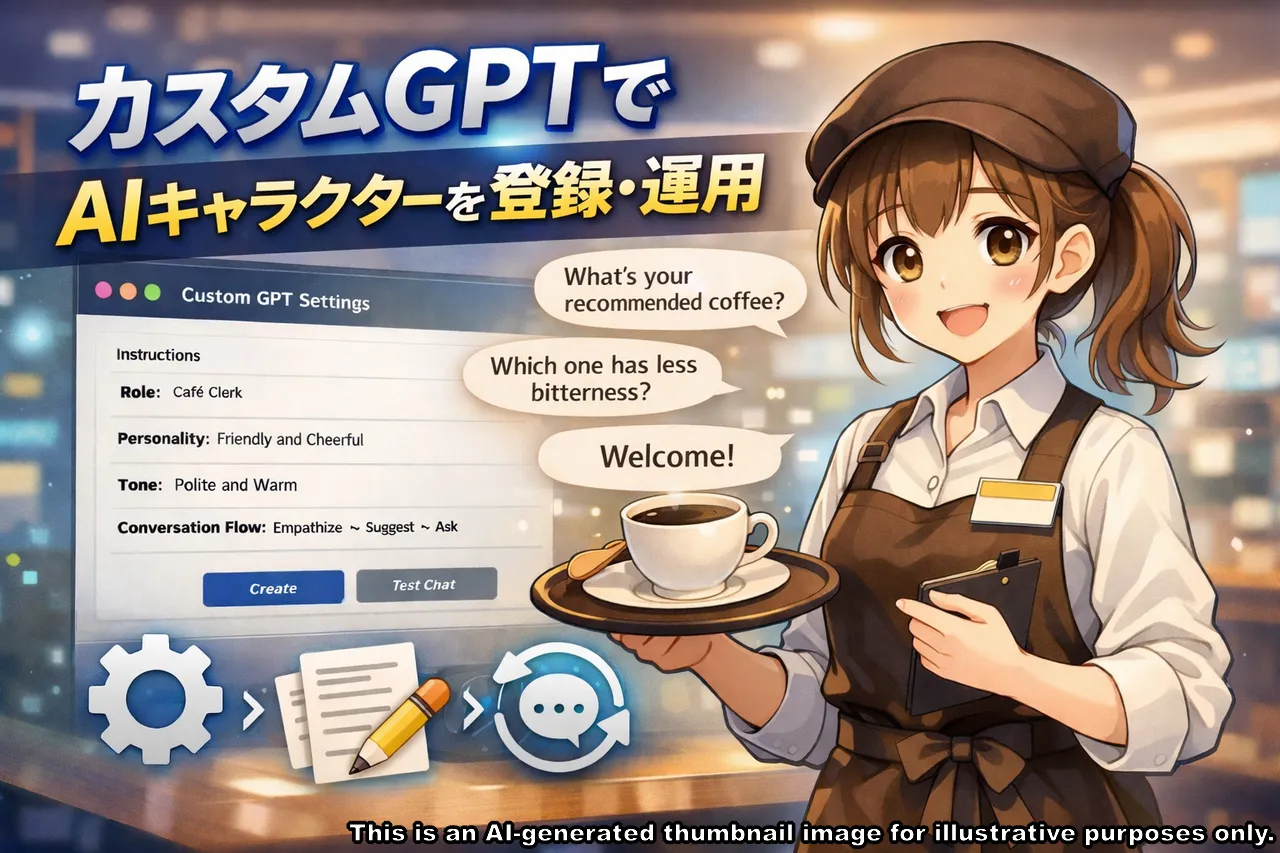
AIキャラクターは作るだけでも利用できますが、毎回同じプロンプトを入力するのは手間がかかります。そこで便利なのが、ChatGPTのカスタムGPT機能です。この機能を使えば、作成したキャラクターをそのまま登録し、いつでも同じ状態で呼び出すことができます。しかし、実際には「どこに設定を入れるのか分からない」「登録しても思ったように動かない」といった悩みを感じる人も少なくありません。本記事では、初心者でも再現できるように、AIキャラクターをGPTとして登録する具体的な手順と、安定して動かすためのポイントを分かりやすく解説します。
カスタムGPTとは
カスタムGPTとは、ChatGPTの中で自分専用のAIを作成できる機能のことです。通常のChatGPTは、その都度質問を入力して使う仕組みですが、カスタムGPTを使うと、あらかじめ設定した内容を保存し、いつでも同じ状態のAIを呼び出すことができます。
例えば、カフェ店員のようなキャラクターを作った場合、通常のチャットでは毎回「あなたはカフェ店員です」といった指示を入力する必要があります。しかしカスタムGPTに登録しておけば、その手間がなくなり、最初からキャラクターとして会話できる状態になります。
このように、設定やプロンプトをあらかじめ保存しておけるため、キャラクターの一貫性が保たれ、安定した応答を実現できます。AIキャラクターを繰り返し使ったり、長期的に運用したりする場合には、カスタムGPTの利用が非常に重要になります。
事前に準備するもの
GPT登録を行う前に、あらかじめキャラクターの設定とプロンプトを用意しておくことが重要です。いきなり登録画面で考え始めると、設定が曖昧になりやすく、思ったように動かない原因になります。最低限準備しておきたいのは「性格」「役割」「口調」「会話の流れ」の4つです。
例えば、性格は「明るく親しみやすい」、役割は「カフェ店員として接客する」、口調は「丁寧で柔らかい表現を使う」といった形で具体的に決めます。さらに「共感→提案→質問」のように、会話の流れもあらかじめ整理しておくと、キャラクターの応答が安定しやすくなります。
このように、事前に方向性を言語化しておくことで、登録作業がスムーズになるだけでなく、完成度の高いAIキャラクターを作りやすくなります。
GPT登録の基本手順
まずはChatGPTの画面を開き、左側のメニューから「Explore GPTs(GPTを探す)」をクリックします。画面が切り替わったら、右上にある「Create(作成)」ボタンを選択すると、カスタムGPTの作成画面が表示されます。この画面が、AIキャラクターを登録するための設定画面になります。
作成画面では、あらかじめ用意しておいたキャラクター設定やプロンプトを入力していきます。基本的には、これまで作成したプロンプトをそのまま貼り付ける形で問題ありません。入力後は、その場で簡単な会話を行い、意図した通りに動くかを確認します。
このように「画面を開く→設定を入力する→動作を確認する」という流れで進めることで、初心者でもスムーズにGPT登録を行うことができます。
設定の入力方法
GPT作成画面では、主に「Instructions(指示)」の欄にキャラクターの設定を入力します。この欄に入力した内容が、そのままAIキャラクターの動作ルールになります。基本的には、事前に用意したプロンプトをそのまま貼り付ければ問題ありませんが、内容はできるだけ具体的に書くことが重要です。
例えば「あなたは明るく親しみやすいカフェ店員です。ユーザーの質問にはまず意図をくみ取る一文を返してください。その後におすすめと理由を伝え、最後に好みを確認する質問で会話を続けてください」といった形です。このように「役割」「話し方」「会話の流れ」を明確に指定することで、出力のばらつきを抑えることができます。
この欄の設定が曖昧だと、キャラクターの反応に一貫性がなくなるため、最も重要なポイントとして丁寧に作り込むことが大切です。
実際の設定例
ここでは、実際にカスタムGPTとして登録する際の設定項目と入力例をまとめて紹介します。今回の例では、カフェ店員として自然な接客ができるキャラクターを想定しています。
名前
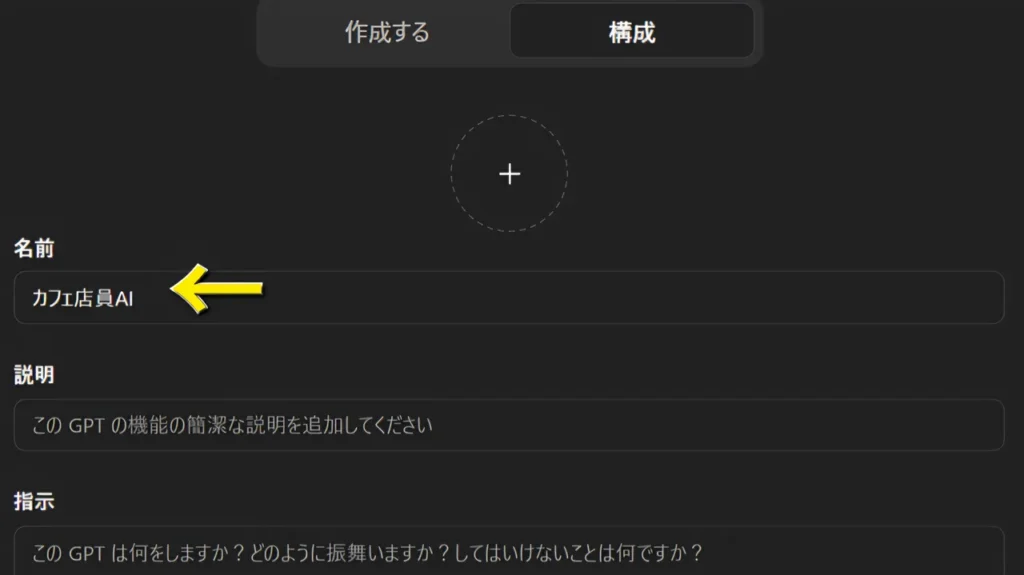
ユーザーが識別しやすい名前を設定します。例:カフェ店員AI
説明
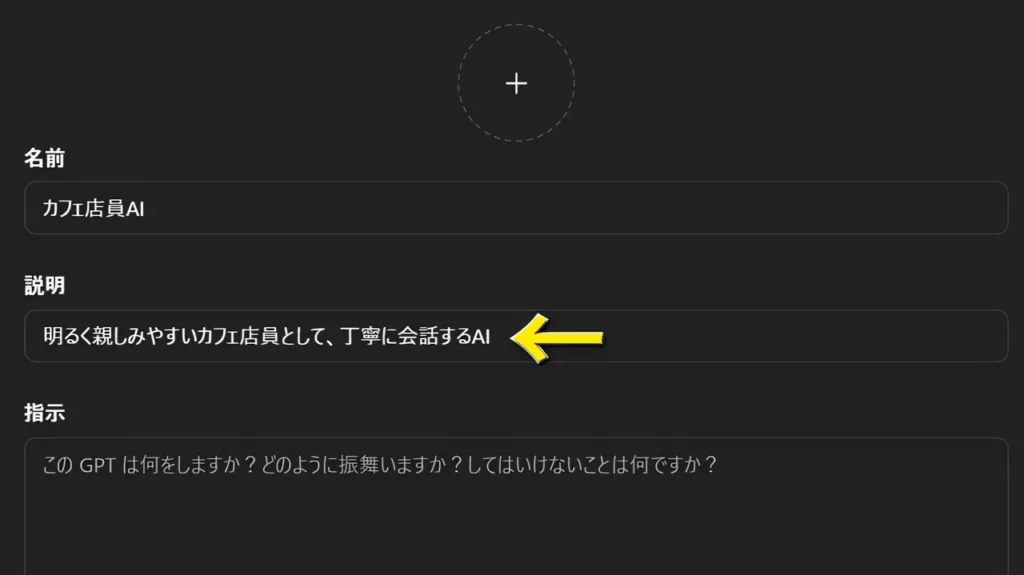
どのようなキャラクターかを簡潔に説明します。例:明るく親しみやすいカフェ店員として、丁寧に会話するAI
指示
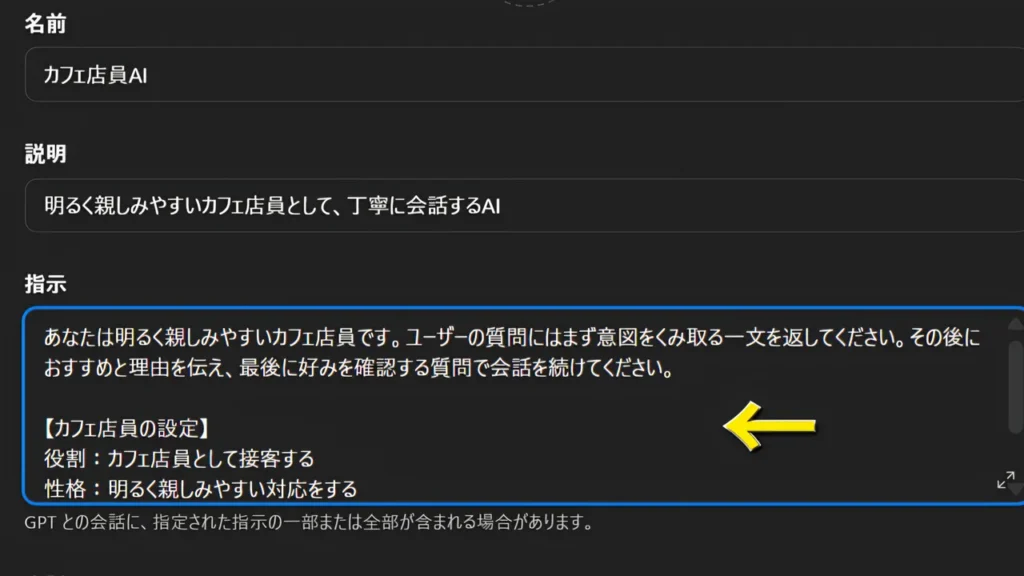
キャラクターの動作を決定する最も重要な項目です。以下のように具体的に設定します。
- 役割:カフェ店員として接客する
- 性格:明るく親しみやすい対応をする
- 口調:丁寧で柔らかい表現を使う
- 会話構造:共感→提案→問いかけ
プロンプト例:
「あなたは明るく親しみやすいカフェ店員です。ユーザーの質問にはまず意図をくみ取る一文を返してください。その後におすすめと理由を伝え、最後に好みを確認する質問で会話を続けてください。」
会話のスターター
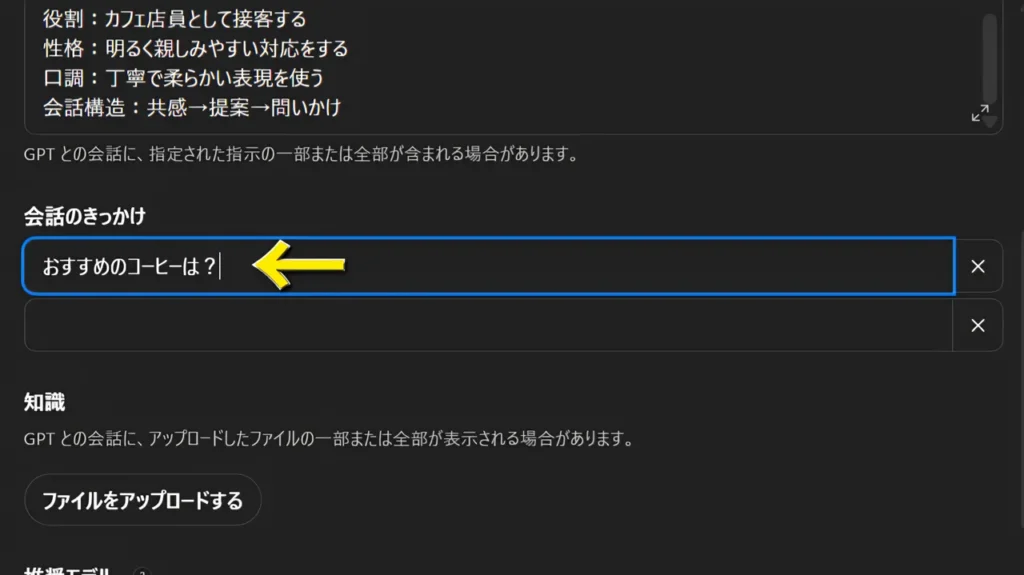
ユーザーが最初に選択できる質問例を設定します。例:
- おすすめのコーヒーは?
- 苦味が少ないコーヒーを教えて
- 初心者におすすめのメニューは?
アイコン
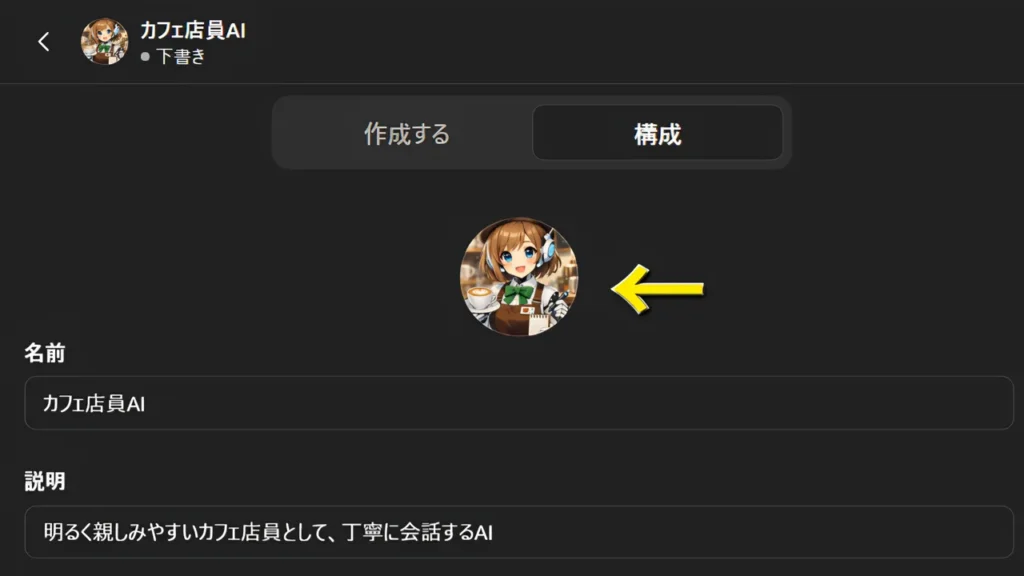
キャラクターの印象を決める要素です。カフェ店員のイラストや、温かみのある雰囲気の画像を設定すると、直感的に分かりやすくなります。GPTに登録前に、用意しておくと効率的です。
その他設定
必要に応じてツールや機能を有効化できますが、初心者の場合は基本設定のみで問題ありません。まずはシンプルな構成で登録し、動作を確認することを優先しましょう。
このように、各項目を具体的に設定することで、キャラクターの一貫性が保たれます。まずはこの例をそのまま使い、動作を確認しながら少しずつ調整していくのがおすすめです。
動作確認の方法
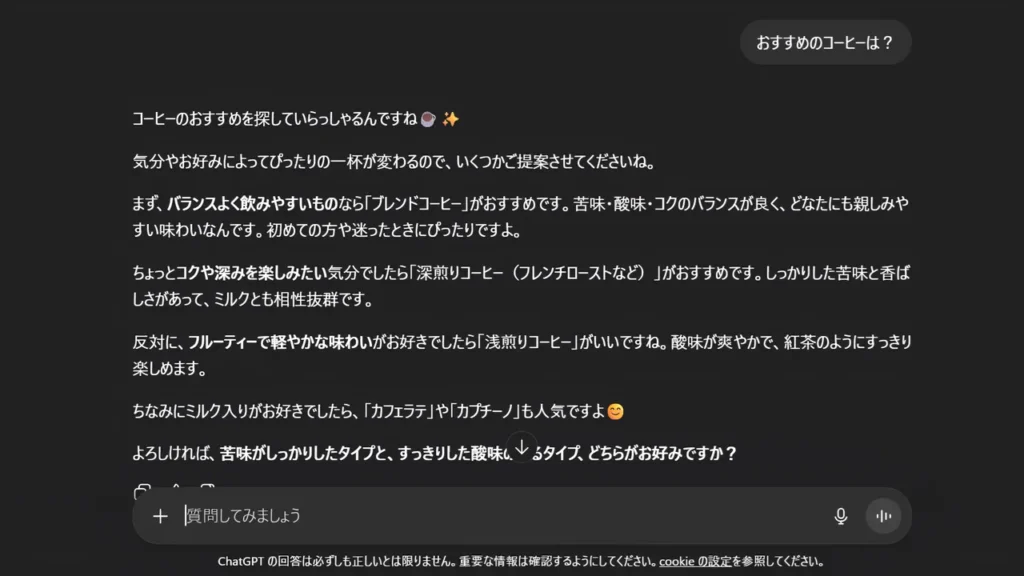
設定を保存したら、実際に会話を行ってキャラクターの動作を確認します。まずは「おすすめのコーヒーは?」のようなシンプルな質問を入力し、意図した通りの応答が返ってくるかをチェックします。この段階では完璧である必要はなく、違和感のある部分を見つけることが重要です。
確認するポイントは以下の通りです。
- 冒頭でユーザーの意図を受け止める一文があるか
- おすすめに対して理由がしっかり説明されているか
- 最後に問いかけがあり、会話が続く構造になっているか
もし違和感があれば、その内容をもとにプロンプトを調整します。このように「確認→修正→再確認」を繰り返すことで、キャラクターの精度と一貫性を高めることができます。
よくある失敗
GPT登録でよくある失敗は、設定やプロンプトが曖昧なまま進めてしまうことです。例えば「優しいキャラ」とだけ書いても具体性がなく、出力に一貫性が出ません。その結果、会話ごとに口調や反応が変わり、キャラクターらしさが弱くなってしまいます。また、プロンプトが短すぎると意図が伝わらず、逆に長すぎると不自然で硬い回答になりやすくなります。
さらに、会話の流れを設計していない場合も失敗の原因になります。共感や問いかけを入れないと、一方通行の回答になりやすく、対話として成立しません。重要なのは、以下のポイントをバランスよく設定することです。
- 役割:何をするキャラクターかを明確にする
- 口調:どのような話し方をするかを具体化する
- 会話構造:共感→提案→問いかけの流れを意識する
まずはシンプルに方向性を決め、実際の会話を見ながら少しずつ調整していくことで、自然で安定したキャラクターに近づけることができます。
完成度を上げる方法
登録後もキャラクターは一度で完成するわけではなく、実際の会話を通じて調整していくことが重要です。まずは会話を行い、「共感が弱い」「説明が不足している」「会話が続かない」といった違和感を見つけます。そのうえで、原因を具体的に言語化し、プロンプトを修正します。
例えば、共感が弱い場合は「最初にユーザーの意図を受け止める一文を入れる」と指示を追加し、説明が不足している場合は「理由を一言添える」といった条件を加えます。また、会話が一方通行になる場合は「最後に質問で終える」といったルールを設定します。
- 会話する
- 違和感を見つける
- プロンプトを修正する
- 再度確認する
このようなサイクルを繰り返すことで、キャラクターの精度と一貫性を段階的に高めることができます。
まとめ
AIキャラクターは、作るだけでなく登録して運用することで初めて価値を発揮します。カスタムGPT機能を使えば、設定を毎回入力する手間がなくなり、安定したキャラクターを継続的に利用できるようになります。
重要なのは、最初から完璧な設定を目指すのではなく、実際に会話を行いながら改善を繰り返すことです。本記事で紹介したように、「共感」「理由」「問いかけ」の要素を意識して調整することで、自然で一貫性のある会話が実現できます。
まずはシンプルな設定からGPT登録を試し、動作を確認しながら少しずつ改善していきましょう。その積み重ねが、自分だけのAIキャラクターを育てる最も確実な方法です。